「バック1」「バック2」…終わらない整理地獄

執筆:田上恭由(たがみやすゆき)
株式会社ワイコム・パブリッシングシステムズ 代表取締役 上級ウェブ解析士
西南学院大学卒。記者を経て中古車情報誌編集部で、世界初となるデジカメ画像利用の誌面完全自動制作システムを開発。平成8年に創業し、同システムは情報誌「カッチャオ」の成長を支えた。現在はウェブ集客支援へ移行し、構築700サイト・運営支援130社超の実績を持つ。近年は生成AIによる業務改革支援や研修開発に注力。講演・セミナー実績多数。「チームがみポンランニングクラブ」会長。
こんにちは。田上です!
「すべてのパソコンをただの『窓』にせよ!」プロジェクト、2日目です。
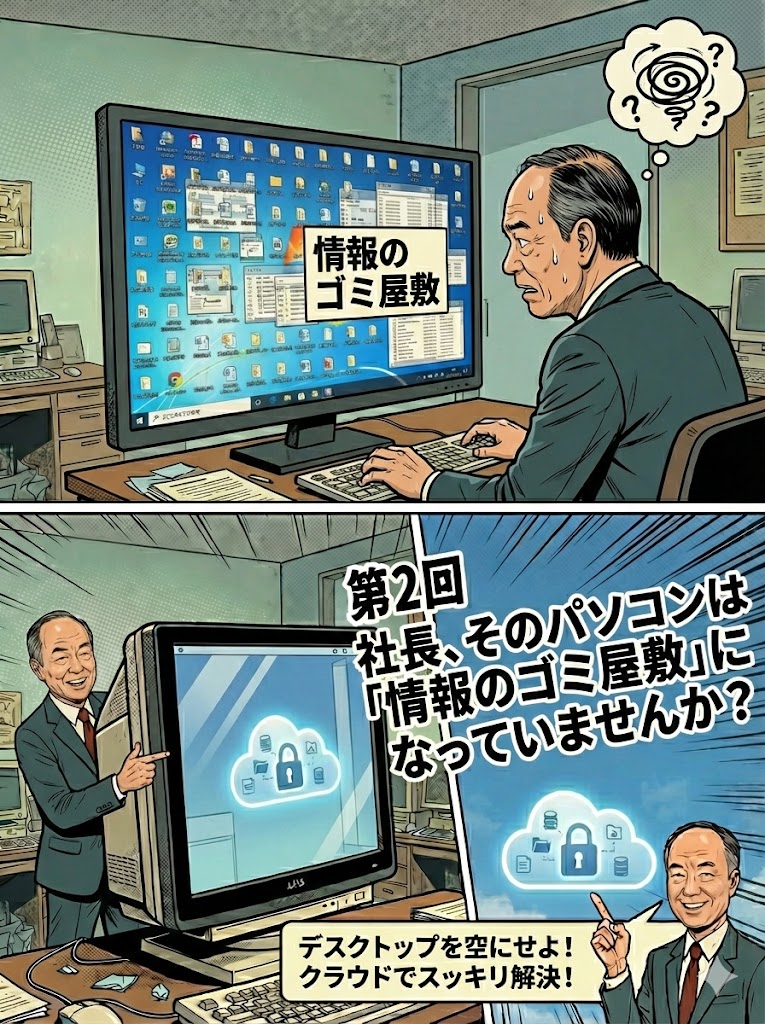
昨日は「パソコンにデータを持たせるな」と宣言しましたが、今日は皆様のパソコンの「画面(デスクトップ)」の話です。
正直に白状します。
私も昔は、デスクトップの壁紙が見えないくらい、アイコンで埋め尽くされていました。
Windowsが登場した時、「アイコンで管理できるなんて、こんな便利なものはない!」と感動して、何でもかんでもデスクトップに置いていたんです。
でも、だんだん分からなくなるんですよね。
画面がいっぱいになると、「バック」というフォルダを作って、とりあえず全部そこに放り込む。すると一瞬スッキリします。
でも、そのうちまたデスクトップがぐちゃぐちゃになる。
今度は「バック2」というフォルダを作って、また移動する……。
この繰り返しでした。
そして、ある時気づいたんです。
「一度そうやって『バック』フォルダに隠してしまったファイルは、もう二度と見ることはない」という事実に。
一時的に作ったファイルなんて、本当に見ません。
見積書などの重要書類も、案件が終わればほとんど見ません。
「必要な時だけ、取り出せれば十分」なんです。
1. 【問題点】 ランサムウェアは「デスクトップ」が大好物
なぜ、デスクトップにファイルを置いてはいけないのか。
単なる整理整頓の話ではありません。これは経営上のセキュリティ問題です。
今、流行している「ランサムウェア(身代金ウイルス)」がパソコンに侵入した時、真っ先に暗号化(ロック)しに来るのはどこだと思いますか?
Windowsのシステムファイルではありません。
あなたのデスクトップと、マイドキュメントです。
なぜなら、そこに「一番大事な、現在進行形の仕事」があることを、犯人は知っているからです。
「便利だから」とデスクトップに並べたその見積書や契約書。それが一瞬で開けなくなったら、仕事が止まりますよね?
まさに、泥棒のために宝物を玄関先に並べているようなものです。
2. 【解決策】 「Windowsのエクスプローラー検索」は遅すぎる
では、ファイルをどう管理すればいいのか。
今まで皆さんは、Windowsのエクスプローラー(黄色いフォルダの画面)でファイルを探していませんでしたか?
あれ、検索をかけるとものすごく時間がかかりますよね。
緑色のバーがじわじわ進んで、忘れた頃にやっと結果が出る。
しかも、「あれ?似たようなフォルダがたくさんあって、結局どこに入れたか分からない」なんてこともしょっちゅうです。
私が「窓化」をおすすめする最大の理由は、ここにあります。
「Googleドライブの検索」が、めちゃくちゃ速いからです。
3. 【メリット】 フォルダ整理より「Google検索」を信じろ
Googleドライブにファイルを置いておけば、検索窓にキーワードを入れた瞬間、瞬時にファイルが出てきます。
しかも凄いのが、ファイル名だけでなく、「ファイルの中身(文章)」まで検索対象になることです。
- 「あの見積書、ファイル名は忘れたけど、確か『〇〇商事』って書いてあったな」
- 「PDFの中身に『重要』って書いてあったはず」
これだけでヒットします。これが最高なんです。
「あったらいいな」という機能が、ちゃんとある。
Google Workspace(有料版)を導入している会社なら、「共有ドライブ」を使っていると思いますが、ここもフォルダが深くなりがちですよね。
「あのファイル、スタッフの誰がどこに入れたか分からない。聞いても分からない」
そんな時でも、心配無用です。
中身の文字列をちょっと思い出して検索すれば、一発で出てきます。
「探す無駄な時間」が、人生から消えるんです。
4. 【安心感】 「上書き保存」が怖くなくなる魔法
そしてもう一つ、私がGoogleドライブで一番感動している機能があります。
それは「バージョン管理(タイムマシン機能)」です。
見積書などの書類を、数日に分けて何度も修正したり、複数の社員で直したりすること、ありますよね?
今まではどうしていましたか?
- 見積書_v1.xls
- 見積書_v2_修正.xls
- 見積書_20251210.xls
こんな風に、怖くて「別名で保存」を繰り返していませんでしたか?
上書きしてしまったら、前の状態に戻せなくなるのが怖いからですよね。
Googleドライブなら、それすら不要になります。
Googleドライブには強力な「バージョン管理機能」があり、過去のバージョン(編集履歴)を勝手に保存してくれています。
もし「あ!間違って上書きしちゃった!」と思っても、右クリック一つで「昨日の状態」「1時間前の状態」に戻すことができるんです。
- Googleドキュメント・スプレッドシート: 「保存ボタン」すらありません。勝手に履歴が残ります。
- Word・Excel: 保存ボタンを押すたびに、前のバージョンが裏で残っています。
もう、ファイル名に日付を入れたり、「v2」「v3」と増やしていく必要はありません。
「失敗しても戻せる」という安心感。
これこそが、Googleドライブを使う最大のメリットかもしれません。
【まとめ】 今日の宿題:デスクトップを空にする
「うちはまだGoogle Workspaceを入れてないよ」という社長さん。
まずは無料の「個人版Googleドライブ(Gmailのアカウント)」でも構いません。15GBまで使えますし、検索機能もバージョン管理機能もほぼ同じです。
(※ただし、個人版は権限管理が弱いので、会社で本格的に使うなら有料版がおすすめですが、まずは体験してみてください)
さあ、今日の宿題です。
- デスクトップに新しいフォルダを作る。
- 名前を「【保管】旧デスクトップ」にする。
- 画面上のアイコンを、ゴミ箱とショートカット以外、全部そこにぶち込む!
- そのフォルダを、Googleドライブにアップロードする。
これだけです。
「中身の整理」なんてしなくていいです。二度と見ないファイルが9割ですから。
もし必要になったら、Googleドライブの検索機能で探せば、一発で出てきます。
もし間違って上書きしても、バージョン管理で戻せます。
まずは視界からノイズを消し、綺麗な壁紙を表示させてください。
それだけで、「データはここ(手元)にはない」という感覚が芽生えてきます。
次回は、多くの会社が良かれと思って導入している**「NAS(ナス)」という名の時限爆弾**についてお話しします。
?️