投稿日: 2025年12月30日(火)
~ すべてのパソコンをただの窓にするプロジェクト ~
こんにちは。プロジェクト主宰のワイコムの田上です。
今日は12月30日。今年もあと2日です。 家の掃除や洗車に追われている方もいるかもしれませんが、最も長く一緒に過ごした相棒、「パソコン」の掃除は終わりましたか?
キーボードを拭くことではありません。 中身(データ)を空にすることです。
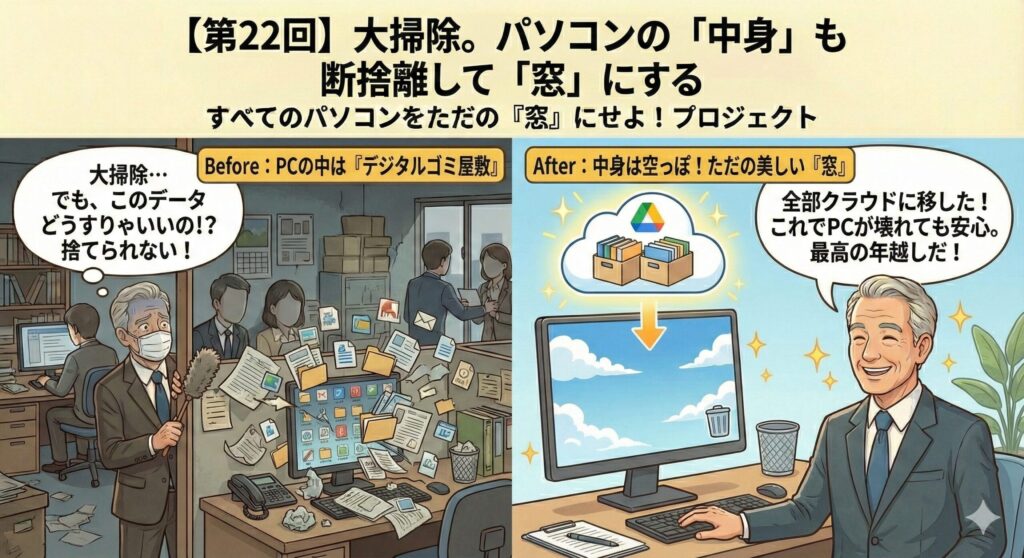
私たちのプロジェクトのゴールは「パソコンをただの窓にする」こと。 窓ガラスにベタベタと付箋(ファイル)が貼ってあったら、外の景色(クラウド)が見えませんよね? 今日は、今年溜まった「デジタル垢」をこそぎ落とし、完全な「窓」に戻す手順をお伝えします。
そのファイル、ローカルに置いていて大丈夫?
まず、デスクトップを見てください。 アイコンが画面の半分以上を埋め尽くしていませんか?
はっきり言います。 デスクトップにあるファイルは、今この瞬間、消失のリスクに晒されています。 もし掃除中にコーヒーをこぼしてPCが壊れたら、そのデータは二度と戻ってきません。
そしてもう一つ。 「ローカルにあるデータは、AI(最強の部下)が読めない」という欠点があります。 昨日紹介したAIは、クラウド上のデータなら分析できますが、あなたのPCのデスクトップにある「見積書.xlsx」を勝手に読むことはできません。 AI時代に乗り遅れないためにも、データは「クラウド」になければならないのです。
30分で終わる「デジタル断捨離」3ステップ
物理的な掃除と違い、デジタルの掃除は一瞬です。 以下の3箇所だけ見てください。
1. 「ダウンロード」フォルダを空にする
ここはパソコンの中で最も汚い場所、いわば「ゴミ箱の手前」です。 ネットから落としたPDF、Zipファイル、インストーラー……。 「Ctrl + A(全選択)」→「Delete(削除)」。 これでOKです。本当に必要なものなら、クラウド(Googleドライブなど)に入っているはずですから。
2. 「デスクトップ」を更地にする
デスクトップに置いていいのは、「ゴミ箱」のアイコンだけです。 ショートカットアイコン? いりません。Windowsキーを押して検索すればアプリは出ます。 作業中のファイル? 今すぐGoogleドライブの適切なフォルダに移動させてください。
壁紙だけの美しい画面。これこそが「窓」のあるべき姿です。
3. 「ゴミ箱」を空にする
最後に、PC上のゴミ箱を右クリックして「ゴミ箱を空にする」。 ザザァーっという音(あるいは無音)と共に、数ギガバイトの不要データが消滅します。
「初期化」という最強の掃除術
もし、時間があるなら(そして勇気があるなら)、第14回で紹介した必殺技「PCの初期化」を今日実行するのもおすすめです。
設定から「このPCを初期状態に戻す」ボタンを押して、お茶を飲んで待つだけ。 長年使って動作が重くなったPCも、工場出荷時のサクサク感が蘇ります。
「えっ、設定とか消えちゃうじゃん」 大丈夫です。Chromeブラウザにログインすれば、いつもの環境(ブックマークやパスワード)は魔法のように戻ってきます。 「本体が変わっても、中身は変わらない」。この感覚を味わうことこそが、このプロジェクトの醍醐味です。
今日のアクション:壁紙を変えてみる
掃除が終わって「窓」になったら、仕上げに壁紙を変えてみましょう。 来年の目標を象徴する画像や、行きたい場所の風景など、気分が上がるものに。
デスクトップにアイコンが散乱していると、せっかくの壁紙も見えません。 アイコンが一つもない美しい画面で、新年を迎える準備を整えてください。
明日は大晦日。 今年一年の総決算として、「今年捨ててよかったIT機器ベスト3」を発表します。 物理的なモノを捨てることで、どれだけ自由になれたか。私の実体験をお話しします。
FAQ:年末のPC大掃除とデータ断捨離に関するよくある質問
Q1. 「ローカルデータを全部消す」のが怖いです。本当に大丈夫ですか? A1. 大丈夫です。ただし、「Googleドライブ(共有ドライブ)に移し終わっていること」が絶対条件です。 不安な場合は、いきなり削除せず、まずファイルを「外付けハードディスク」などに一度退避(コピー)させてください。その後、PC本体のデータを空っぽにし、1週間ほど業務をしてみてください。「あ、あのファイルがない!」とならなければ、完全にクラウドへ移行できている証拠です。退避したハードディスクは、そのまま金庫にしまえばバックアップになります。
Q2. デスクトップにアイコンがいっぱいあるのですが、これも消すのですか? A2. はい、それが「窓化」の総仕上げです。 デスクトップは「作業台」です。作業が終わった書類(ファイル)をいつまでも作業台に置きっぱなしにするのは非効率です。すべてGoogleドライブという「書庫」にしまってください。理想のデスクトップは、「ゴミ箱」アイコンだけがある状態です。
Q3. 「ゴミ箱を空にする」だけで、データは完全に消えるのですか? A3. 通常の業務レベルではそれで十分です。 厳密には特殊なソフトで復元できる可能性もゼロではありませんが、「窓化」の目的(万が一の紛失時のリスク低減)としては、ゴミ箱を空にするだけで十分な効果があります。もしPCを他人に譲渡したり廃棄したりする場合は、専用のデータ消去ソフトを使う必要があります(Q4参照)。
Q4. 大掃除で出てきた、昔の古いパソコン(Windows 7など)はどうやって捨てればいいですか? A4. そのまま捨てるのは危険です。「物理破壊」が一番確実です。 古いパソコンには、過去の機密情報が残っています。初期化してもデータが復元されるリスクがあります。最も確実で簡単なのは、信頼できるパソコン廃棄業者に依頼し、目の前でハードディスクに穴を開けてもらう「物理破壊」を行い、「データ消去証明書」を発行してもらうことです。年末にまとめて依頼するのがおすすめです。
Q5. 「窓化(断捨離)が完了した」と言える基準は何ですか? A5. 「もし今、目の前のパソコンが爆発しても、明日からの仕事に全く支障がない」と言い切れる状態です。 少し極端な例えですが、これが究極の基準です。データも、メールも、予定表も、すべてクラウドにあれば、パソコン本体が壊れても、新しいパソコンを買ってきてGoogleにログインするだけで、30分で元の環境に戻ります。この「何があっても大丈夫」という安心感こそが、窓化プロジェクトのゴールです。

監修・執筆:田上恭由(たがみやすゆき)
株式会社ワイコム・パブリッシングシステムズ 代表取締役 上級ウェブ解析士
Google Cloud Partner Advantage 認定代理店。
西南学院大学経済学部卒。記者を経て中古車情報誌編集部で、世界初となるデジカメ画像利用の誌面完全自動制作システムを開発。平成8年に創業し、同システムは情報誌「カッチャオ」の成長を支えた。現在はウェブ集客支援へ移行し、構築700サイト・運営支援130社超の実績を持つ。近年は生成AIによる業務改革支援や研修開発に注力。中小・小規模企業のセキュリティを高めるためのGoogle Workspaceの導入支援にも力を入れている。講演・セミナー実績多数。「チームがみポンランニングクラブ」会長。