~ GoogleWorkspaceですべてのパソコンをただの窓にする手ぶらITプロジェクト ~
12/22(月)の田上です。
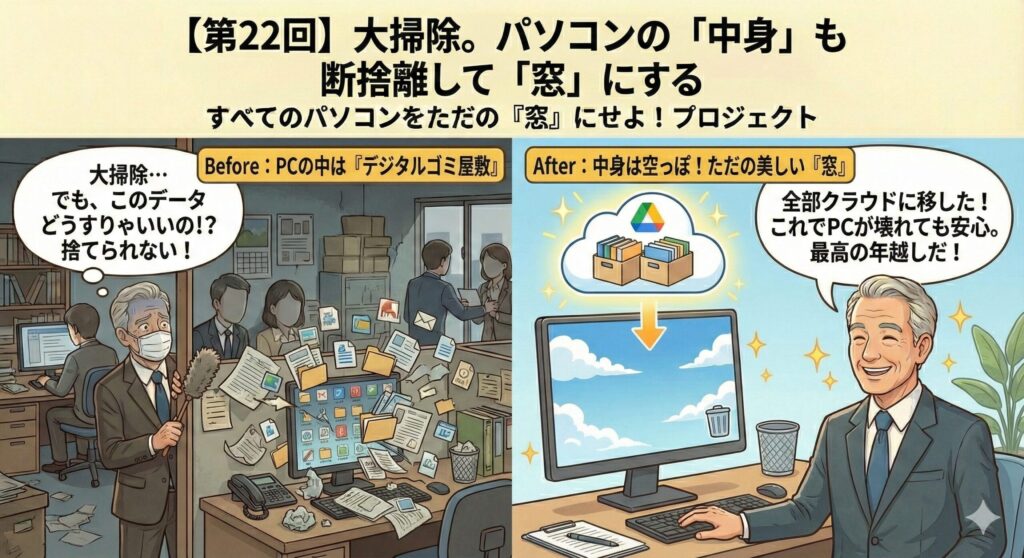
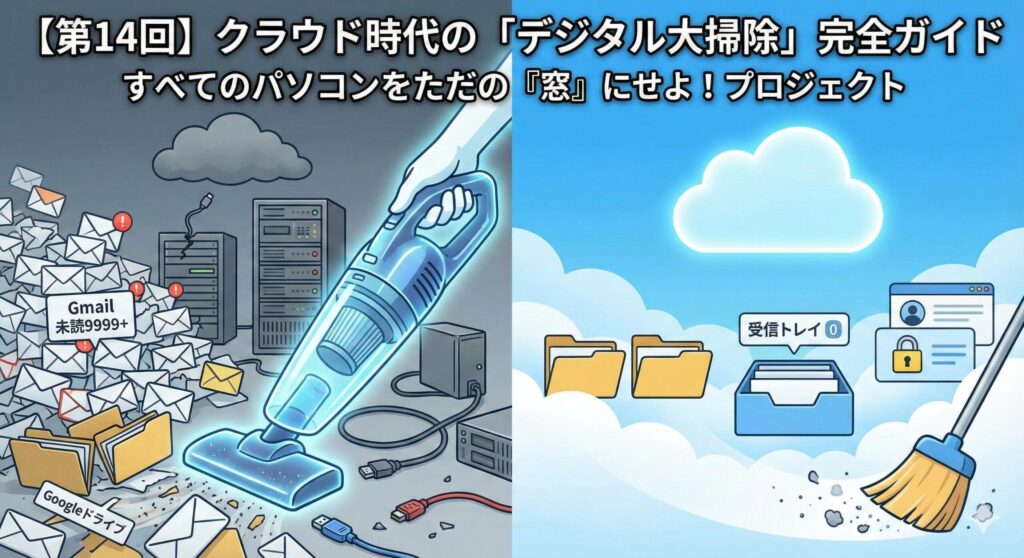
いよいよ年末です。この時期になると、多くの人が憂鬱な顔でパソコンに向かいます。「デスクトップがアイコンだらけだ」「ハードディスクがいっぱいだ」「動作が重い」……そして、貴重な年末の休みを何時間も費やして、不要なファイルをちまちまと削除し始めます。
もっと効率的な方法があります。
私たちのプロジェクトの合言葉を思い出してください。「パソコンはただの窓」。窓ガラスが汚れたら、汚れを一つずつ指でこすりますか?いいえ、一気に洗い流す方が効率的です。
今日は、クラウド時代だからこそできる、「効率的なデジタル大掃除」についてお話しします。
まず理解すべきこと:ローカルとクラウドの役割分担
本格的な大掃除の前に、ファイルの性質を理解しましょう。
パソコンのローカルに残っているファイルは、大きく以下の3種類に分類できます:
- 一時ファイル:ダウンロードした資料、インストーラーなど、使い終わったもの
- 作業中ファイル:現在編集中で、まだクラウドに保存していないもの
- ローカル専用ファイル:アプリケーション設定、キャッシュなど
この中で、「作業中ファイル」だけは慎重に扱う必要があります。これをクラウドに移行できれば、ローカルに残るのは削除しても問題ないファイルだけになります。
クラウド時代の大掃除:3つのステップ
STEP 1:データの棚卸しとクラウド移行(所要時間:30分〜1時間)
まず、ローカルに残っている重要なデータをすべて洗い出します。
チェックすべき場所:
- デスクトップ
- ドキュメントフォルダ
- ダウンロードフォルダ
- ピクチャフォルダ
- ビデオフォルダ
- その他、自分が作成したフォルダ
判断基準:
- 「これ、来年も使う?」と自問する
- 使う場合:Googleドライブ/OneDriveの所定のフォルダへ移動
- 使わない場合:削除
- 判断に迷う場合:とりあえずクラウドの「整理待ち」フォルダへ移動(削除より安全)
重要な注意点:
- ファイルをクラウドに移動したら、同期が完了するまで待つ
- Googleドライブアプリで「同期待ち」がないことを確認
- インターネット接続が安定している環境で作業する
STEP 2:設定とライセンスの確認(所要時間:20分〜30分)
データ以外にも、確認すべき項目があります。
必須確認事項:
- ブラウザの同期確認
- Chromeのブックマーク、パスワードが同期されているか
- 設定 > 同期とGoogleサービス で確認
- ライセンス認証の解除
- Adobe Creative Cloud:ライセンス解除
- Microsoft Office:サインアウト
- その他有料ソフト:ライセンス数制限がある場合は解除
- 二段階認証アプリのバックアップ
- Google Authenticatorなどのバックアップ
- 新しいデバイスで復元できることを確認
- 暗号化の確認
- BitLocker有効な場合:回復キーを保存
- Mac(FileVault):回復キーを保存
- 周辺機器の設定
- プリンター、ペンタブレットなどのドライバー情報をメモ
- 再インストール方法を確認
STEP 3:初期化の実行(所要時間:待ち時間のみ、1〜3時間程度)
すべての準備が整ったら、初期化を実行します。
Windowsの場合:
- 設定 > システム > 回復
- 「このPCを初期状態に戻す」をクリック
- 「すべて削除する」を選択
- 「クラウドからダウンロード」
- 選択(推奨)
- 画面の指示に従って実行
Macの場合:
- システム設定 > 一般 > 転送またはリセット
- 「すべてのコンテンツと設定を消去」をクリック
- 画面の指示に従って実行
所要時間の目安:
- 初期化処理:30分〜2時間
- 再起動とセットアップ:30分〜1時間
- 合計:1〜3時間程度(PCの性能とネット速度による)
コーヒーを飲みながら、のんびり待ちましょう。
初期化後の再セットアップ(所要時間:1〜2時間)
初期化が完了したら、以下の順序で環境を復元します。
- Windowsアップデート/macOSアップデートを実行
- Googleアカウント/Apple IDでログイン
- 必要最小限のアプリのみインストール
- ブラウザ(Chrome)
- クラウドストレージ(Googleドライブ、OneDrive)
- 業務に必須のアプリ(Slack、Zoom、Microsoft Officeなど)
- ブラウザで各種サービスにログイン
- パスキーの再設定
「いつか使うかも」と思っていたアプリは、この機会に断捨離しましょう。本当に必要なアプリは、使いたいと思ったときに改めてインストールすれば良いのです。
初期化を検討すべきタイミング
初期化は「気軽な作業」ではありませんが、以下の場合には検討する価値があります:
初期化を推奨する状況:
- PCが明らかに遅くなっている
- 頻繁にフリーズや再起動が発生する
- ウイルス感染の疑いがあり、駆除できない
- PCを人に譲渡・売却する前
- 1〜3年に1回程度の定期メンテナンス
初期化が不要な状況:
- 単にストレージ容量が足りない(外付けドライブやクラウド増量で対応)
- 特定のアプリだけが遅い(そのアプリの再インストールで対応)
- 動作は問題ない(不要なファイル削除だけで十分)
初期化のリスクと注意点
初期化は強力な手段ですが、リスクも理解しておきましょう。
主なリスク:
- データ消失:バックアップ忘れのファイルは復元不可能
- 時間がかかる:準備から復元まで半日〜1日かかる場合も
- 設定のやり直し:細かな設定をすべて再設定する必要
- ライセンスの問題:解除忘れでライセンス数制限に引っかかる可能性
これらのリスクを避けるために:
- チェックリストを作成して、確認漏れを防ぐ
- 時間に余裕があるときに実行する
- 不安な場合は、専門家に相談する
クラウド完全移行のメリット
データをすべてクラウドに移行できれば、以下のようなメリットがあります:
- デバイスの故障に強い:PCが壊れても、新しいPCですぐに作業再開
- 複数デバイス間で同期:自宅PC、会社PC、タブレットで同じ環境
- 自動バックアップ:クラウド側で自動的にバックアップされる
- 初期化の心理的ハードルが下がる:「いつでもリセットできる」安心感
これが「パソコンをただの窓にする」ということです。
今日のアクション:まずは棚卸しから
いきなり初期化する必要はありません。まずは以下から始めましょう:
- ローカルファイルの棚卸し:どこに何があるか把握する
- クラウド同期の確認:本当に同期されているか確認する
- バックアップ体制の整備:外付けHDDやクラウドバックアップの設定
- 年始に初期化を検討:時間があるときに実行計画を立てる
初期化は「やらなければならない」ものではありません。しかし、クラウドにすべてのデータがある状態を作っておけば、いざというときに「初期化」という選択肢を持てます。
その安心感こそが、真の「デジタル断捨離」です。真っ白な画面から、Googleアカウントにログインした瞬間、いつもの環境が戻ってくる。このを「不死鳥のような体験」、一度は味わってみる価値があります。
よくある質問(FAQ)
Q1. 本当にパソコンを初期化する必要がありますか?他の方法では解決できませんか?
A: 初期化は最終手段です。以下の順序で試すことをお勧めします:
まず試すべき方法:
- 不要なファイルの削除:ディスククリーンアップを実行
- スタートアップアプリの整理:自動起動するアプリを減らす
- ウイルススキャン:マルウェアが原因でないか確認
- 特定のアプリの再インストール:問題のあるアプリだけ入れ直す
これらで改善しない場合や、以下の状況では初期化を検討してください:
- 頻繁にフリーズや強制再起動が発生
- 起動に5分以上かかる
- ウイルスが駆除できない
- 長年使用して動作が著しく低下(3年以上)
- PCを譲渡・売却する予定
Q2. 初期化すると本当にすべてのデータが消えますか?復元できませんか?
A: はい、基本的にすべて消えます。そして、一般的な方法では復元できません。
消えるもの:
- デスクトップのファイル
- ドキュメント、ピクチャ、ビデオ、ダウンロードフォルダ内のファイル
- インストールしたアプリケーション
- ブラウザのブックマーク(同期していない場合)
- メールデータ(ローカル保存の場合)
- アプリケーションの設定
消えないもの:
- クラウド(Googleドライブ、OneDriveなど)に保存したデータ
- 外付けHDD/SSDに保存したデータ
- 別のドライブ(Dドライブなど)に保存したデータ(「すべて削除する」を選んだ場合は消える)
専門業者によるデータ復旧は可能な場合もありますが、**高額(数万円〜数十万円)**です。初期化前に必ずバックアップを取りましょう。
Q3. 初期化にはどのくらいの時間がかかりますか?
A: PCの性能やデータ量によって異なりますが、合計3〜6時間程度が目安です。
工程別の所要時間:
| 工程 | 所要時間 |
|---|---|
| データの棚卸しとバックアップ | 30分〜2時間 |
| 設定とライセンスの確認 | 20分〜30分 |
| 初期化処理自体 | 30分〜2時間 |
| 再起動とセットアップ | 30分〜1時間 |
| アプリ再インストールと設定 | 1〜2時間 |
| 合計 | 3〜6時間 |
時間を短縮するコツ:
- 「クラウドからダウンロード」オプションを選ぶ(Windowsの場合)
- 事前準備を丁寧に行い、やり直しを防ぐ
- 高速なインターネット接続を使う
- 時間に余裕がある週末や休日に実施
Q4. 初期化の「個人用ファイルを保持する」と「すべて削除する」、どちらを選べば良いですか?
A: 目的によって使い分けますが、クラウド移行が完了していれば「すべて削除する」がお勧めです。
「個人用ファイルを保持する」を選ぶ場合:
- まだクラウド移行が完全でない
- デスクトップやドキュメントのファイルを残したい
- 動作改善が主目的で、データはそのままにしたい
メリット: ファイルが残る
デメリット: 完全なクリーンアップにならない、問題が残る可能性
「すべて削除する」を選ぶ場合:
- すべてのデータをクラウドや外付けHDDにバックアップ済み
- 完全に工場出荷状態に戻したい
- PCを譲渡・売却する予定
- 徹底的にクリーンアップしたい
メリット: 完全なクリーンアップ、動作が最も改善
デメリット: すべて再設定が必要
重要: 「個人用ファイルを保持する」でも、アプリやアプリの設定は削除されます。また、保持されるはずのファイルが消える可能性もゼロではないため、どちらを選んでも事前バックアップは必須です。
Q5. クラウドに移行すべきでないデータはありますか?
A: はい、以下のようなデータはローカルまたは外付けストレージに保存すべきです。
クラウドに不適切なデータ:
- 極秘情報・機密文書
- 契約書原本のスキャンデータ
- パスワード一覧(専用のパスワード管理ソフトを使用)
- マイナンバーや個人情報
- 大容量の動画・RAWデータ
- 4K/8K動画の編集データ
- プロ用カメラのRAW画像
- クラウド容量を圧迫し、同期に時間がかかる
- 業務上の制約があるデータ
- 会社のセキュリティポリシーで禁止されているもの
- 顧客情報(個人情報保護法に注意)
推奨する保存方法:
- 機密情報:暗号化した外付けHDD/SSD
- 大容量データ:NAS(ネットワークストレージ)や外付けHDD
- 業務データ:会社指定のストレージサービス
一般的な文書、写真、動画程度であれば、クラウド保存で問題ありません。
Q6. 初期化前にライセンス認証を解除し忘れました。どうすればいいですか?
A: 多くの場合、解決可能ですが、手間がかかります。
主要ソフトウェアの対処法:
Adobe Creative Cloud:
- Adobeアカウントにログイン
- 「プランの管理」→「デバイス」から該当デバイスを削除
- 2台制限の場合、解除で再度使用可能に
Microsoft Office(永続ライセンス):
- Microsoftアカウントのデバイス一覧から削除
- サポートに連絡すれば、ライセンス移行を手伝ってもらえる場合も
その他の有料ソフト:
- メーカーのサポートに連絡
- 「PCを初期化したため、ライセンスが残っている」と説明
- 多くのメーカーは対応してくれます
今後の対策: 初期化前のチェックリストを作成し、次回は忘れないようにしましょう。
Q7. Googleドライブに保存していれば本当に安全ですか?Googleが潰れたらどうなりますか?
A: 一般的には安全ですが、完璧ではありません。重要なデータは複数の場所にバックアップする「3-2-1ルール」がお勧めです。
クラウドストレージのリスク:
- サービス終了の可能性(Googleは可能性低いが、ゼロではない)
- アカウント停止・凍結のリスク
- インターネット接続がないとアクセスできない
- ハッキングや不正アクセスのリスク
3-2-1バックアップルール:
- 3つのコピーを作る(元データ+バックアップ2つ)
- 2種類の異なる媒体に保存(クラウド+外付けHDDなど)
- 1つは別の場所に保管(クラウドや実家など)
具体例:
- メインPC内(作業用)
- Googleドライブ(クラウド)
- 外付けHDD(自宅保管)
本当に重要なデータ(家族写真、事業の重要書類など)は、この方法で多重にバックアップすることをお勧めします。
Q8. Macの「すべてのコンテンツと設定を消去」が表示されません。どうすればいいですか?
A: この機能はmacOS Monterey(12.0)以降で、かつApple Silicon(M1/M2/M3チップ)またはApple T2セキュリティチップ搭載Macでのみ利用可能です。
表示されない場合の対処法:
1. macOSのバージョンを確認
- Appleメニュー > このMacについて
- macOS 12.0以降か確認
- 古い場合はアップデート
2. チップを確認
- 「このMacについて」で「チップ」の項目を確認
- Apple M1/M2/M3、またはT2チップ搭載か確認
3. 古いMacの場合(Intel搭載、T2チップなし): 従来の方法で初期化します:
- 再起動時に「Command(⌘)+ R」を長押し
- macOS復旧から起動
- ディスクユーティリティでドライブを消去
- macOSを再インストール
詳しくは、Appleの公式サポートページを参照してください。
Q9. 初期化したのに動作が改善しません。なぜですか?
A: 初期化で解決できるのはソフトウェアの問題だけです。以下の原因が考えられます:
ハードウェアの問題:
- ハードディスク/SSDの故障
- 症状:起動が遅い、読み書きが遅い、異音がする
- 対策:HDDをSSDに交換、またはPC買い替え
- メモリ不足
- 症状:複数アプリを開くと遅い
- 対策:メモリ増設(可能なら8GB→16GB以上)
- CPUの性能不足
- 症状:常に遅い、発熱がひどい
- 対策:PC買い替え
- 熱暴走
- 症状:使用中に突然遅くなる
- 対策:内部の掃除、冷却パッドの使用
確認方法:
- Windows:タスクマネージャーでCPU、メモリ、ディスク使用率を確認
- Mac:アクティビティモニタで同様に確認
5年以上使用しているPCで、初期化しても改善しない場合は、ハードウェアの寿命と考えて買い替えを検討するタイミングかもしれません。
Q10. 初期化をプロに頼むといくらかかりますか?自分でやるべきですか?
A: プロに依頼すると5,000円〜15,000円程度が相場です。
プロに頼むメリット:
- データバックアップから初期化、復元まで一括対応
- トラブル時も安心
- 時間と手間が省ける
- ハードウェア問題も診断してもらえる
自分でやるメリット:
- 無料(時間はかかる)
- スキルが身につく
- クラウド移行を自分で管理できる
プロに頼むべきケース:
- パソコンに詳しくない
- 失敗が許されない重要な業務PC
- 時間がない
- ハードウェア故障の疑いもある
自分でやるべきケース:
- ある程度パソコンに詳しい
- 時間に余裕がある
- すでにクラウドにデータを移行済み
- 学習の機会として挑戦したい
注意: 自分で行う場合は、この記事のチェックリストをしっかり確認し、一つずつ丁寧に進めてください。不安な場合は、無理せずプロに相談しましょう。
さらに詳しく知りたい方へ
Windows初期化の公式ガイド:
- Microsoft公式:https://support.microsoft.com/ja-jp/windows/pc-を初期状態に戻す-0ef73740-b927-549b-b7c9-e6f2b48d275e
Mac初期化の公式ガイド:
データバックアップについて:
- データ復旧の専門業者に相談する前に、予防が重要です
- 定期的なバックアップ習慣を身につけましょう
このFAQは、読者が初期化を実行する際の不安や疑問に答え、安全に作業を進められるよう配慮しました。リスクを正しく理解した上で、適切な判断ができるよう情報を提供しています。

執筆:田上恭由(たがみやすゆき)
株式会社ワイコム・パブリッシングシステムズ 代表取締役 上級ウェブ解析士
西南学院大学卒。記者を経て中古車情報誌編集部で、世界初となるデジカメ画像利用の誌面完全自動制作システムを開発。平成8年に創業し、同システムは情報誌「カッチャオ」の成長を支えた。現在はウェブ集客支援へ移行し、構築700サイト・運営支援130社超の実績を持つ。近年は生成AIによる業務改革支援や研修開発に注力。講演・セミナー実績多数。「チームがみポンランニングクラブ」会長。