~Google Workspaceで
公開日: 2025年12月18日(木)

執筆:田上恭由(たがみやすゆき)
株式会社ワイコム・パブリッシングシステムズ 代表取締役 上級ウェブ解析士
西南学院大学卒。記者を経て中古車情報誌編集部で、世界初となるデジカメ画像利用の誌面完全自動制作システムを開発。平成8年に創業し、同システムは情報誌「カッチャオ」の成長を支えた。現在はウェブ集客支援へ移行し、構築700サイト・運営支援130社超の実績を持つ。近年は生成AIによる業務改革支援や研修開発に注力。講演・セミナー実績多数。「チームがみポンランニングクラブ」会長。
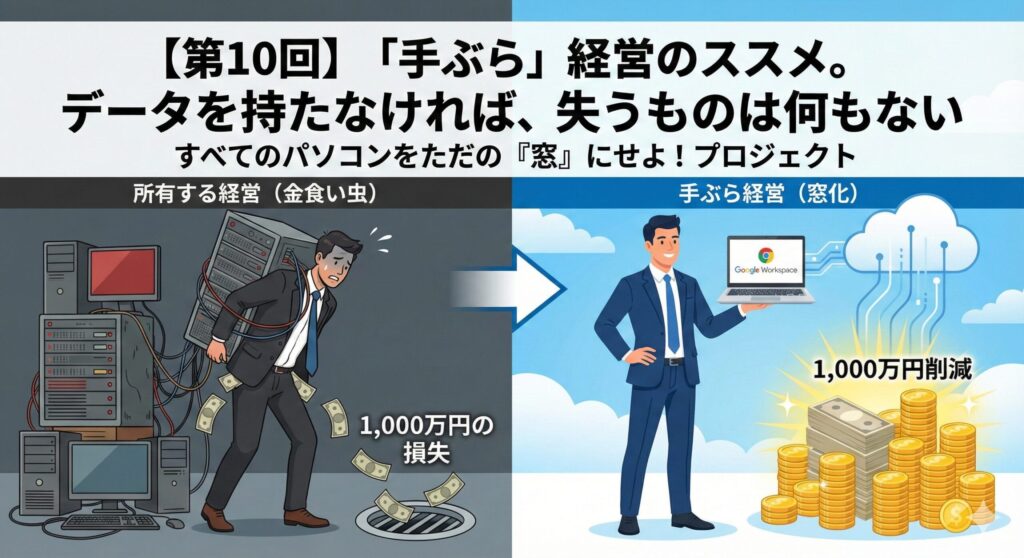
【冒頭】 20年で「1,000万円」をドブに捨てる計算式
皆様、おはようございます。「すべてのパソコンをただの『窓』にせよ!」プロジェクト、第1章の最終回(10日目)です。
昨日は「高級車の所有をやめたら、20年で2,300万円浮いた」というお話をしました。今日は、その「IT版」の計算をしてみましょう。
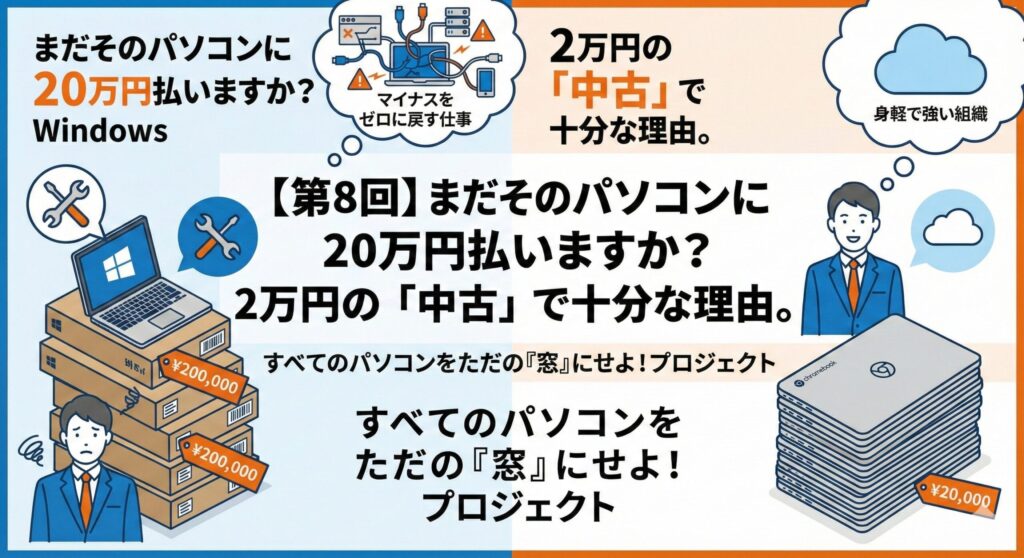
社員10名の会社が、これまで通り「Windowsパソコン」「NAS(サーバー)」「UTM」を所有し続けた場合と、すべて捨てて「中古Chromebook」と「クラウド」にした場合。20年間で、いくらの差が出ると思いますか?
電卓を叩いてみました。結果は……約1,000万円です。
なぜそんな差が出るのか? その内訳を公開します。
1. 「所有する経営」のコスト(金食い虫)
まず、従来型の「全部持つ」パターンです。
機器リース代(5年更新):
- Windows PC(15万×10台)=150万
- NAS+UTM+設置費=150万
- 合計300万円(5年ごと)
20年(4回更新)で……1,200万円
電気代(ここが盲点!):
NASとUTMは24時間つけっぱなしです。消費電力約250W。計算すると年間約7万5千円。
20年で……150万円
合計:1,350万円
これだけの現金を、機械代と電気代だけで支払うことになります。
2. 「利用する経営(窓化)」のコスト
次に、私が推奨する「持たない」パターンです。
機器購入費(5年更新):
- 中古Chromebook(3万円×10台)=30万円
- NAS・UTM=0円
- 合計30万円(5年ごと)
20年(4回更新)で……120万円
クラウド利用料:
- Google Workspace(年額約20万円)
20年で……400万円
電気代:
- サーバーがないので……0円
合計:520万円
3. 差額「830万円」+「見えないコスト」=1,000万円超
単純計算で 1,350万 - 520万 = 830万円 の差が出ました。しかし、これだけではありません。
Windowsとサーバーには、もっと恐ろしい「隠れコスト」があります。それは「保守・トラブル対応費」です。
「パソコンが起動しない!」「サーバーに繋がらない!」「ウイルス対策ソフトの更新が…」
これらに対応するための「保守契約料」や、自社のシステム担当者が費やす人件費。これが20年間でゼロ円ということはあり得ません。安く見積もっても200〜300万円はかかっているはずです。
一方、Chromebookなら?壊れたら「捨てる」だけです。3万円の中古ですから、修理もしません。予備機に交換して終わり。保守費はゼロ。これを合わせると、差額は優に1,000万円を超えます。
【結論】 3,300万円を持っていますか?
昨日の車の話(2,300万円)と合わせると、合計3,300万円です。
「見栄」と「前例」にとらわれるだけで、中小企業この大金を失うことになります。逆に言えば、「持たない」と決めるだけで、3,300万円の内部留保(キャッシュ)が生まれるのです。
何かあった時、会社を救うのは「高性能なサーバー」でも「高級車」でもありません。「現預金」です。
「手ぶら」になれば、最強のリスク管理になる
中古のパソコンなんて、社員が可哀想?
いいえ、事務所にお客様なんて滅多に来ません。誰もパソコンの筐体なんて見ていません。大事なのは「中身(仕事の成果)」であり、サクサク動いて定時に帰れる環境です。
データを持たず、高価な機械も持たず、クラウドという「雲」だけを使う。これを私は「手ぶら経営」と呼びます。
地震が来ても、 サーバーがないから壊れない。泥棒が入っても、 データがないから盗めない。不況が来ても、 リースがないからすぐに解約できる。
「持っていないから、失うものがない」。これこそが、不確実な時代における最強のリスク管理ではないでしょうか。
具体例とChromebook導入企業の事例
「手ぶら経営」のメリットは、コスト削減だけではありません。Chromebookは、教育機関だけでなく、一般企業でも導入が進んでいます。ここでは、具体的な導入事例をいくつか紹介します。
- 株式会社ニトリホールディングス: 全国の店舗でChromebookを導入し、接客や在庫管理に活用。顧客への対応スピード向上と業務効率化を実現しています。
- 株式会社メルカリ: エンジニアやデザイナーなど、一部の社員にChromebookを支給。コスト削減とリモートワークの導入による働き方改革を推進しています。
- 株式会社SmartHR: 全社員にChromebookを支給し、業務効率化とセキュリティ強化を実現。IT管理者は、管理コンソールからすべての端末を一括管理できます。
- Sansan株式会社: 営業担当者向けにChromebookを導入し、外出先での業務効率化を実現。軽量で持ち運びやすいため、営業担当者の負担軽減にもつながっています。
これらの事例からもわかるように、Chromebookは、コスト削減、業務効率化、セキュリティ強化など、さまざまなメリットをもたらします。「手ぶら経営」を実現するための強力なツールとして、ぜひ導入を検討してみてください。
FAQ:よくあるご質問
Q1. ChromebookはWindows PCと比べて機能が制限されているのではありませんか?
A1. ChromebookはWebブラウザベースのOSですが、Google Workspaceをはじめとする多くのWebアプリケーションが利用できるため、一般的なビジネス業務には十分対応できます。
Q2. Chromebookはセキュリティが心配ではありませんか?
A2. ChromebookはGoogleが提供するセキュリティ機能により、ウイルスやマルウェアの脅威から守られます。また、IT管理者は管理コンソールからすべての端末を一括管理できるため、セキュリティ対策を効率化できます。
Q3. Chromebookはオフラインでも使用できますか?
A3. Chromebookは基本的にインターネットに接続して使用しますが、Googleドキュメント、スプレッドシート、スライドなどの一部のアプリケーションはオフラインでも使用できます。
Q4. ChromebookはWindows PCと比べて導入コストはどのくらい違いますか?
A4. ChromebookはWindows PCに比べて安価で導入できます。特に中古のChromebookであれば、1台あたり数万円程度で導入できる場合もあります。
Q5. Chromebookはどのような企業に向いていますか?
A5. Chromebookは、コスト削減、業務効率化、セキュリティ強化などを目指す企業に向いています。特に、リモートワークやクラウド活用を推進したい企業には最適です。
【次回予告】
さて、これで【第1章:覚醒編】は終了です。「サーバーもWindowsも要らない」と分かったところで、明日からは【第2章:鉄壁の守り編】に入ります。
「クラウドにしたら、パスワードが漏れたら終わりじゃないか!」
その通りです。だからこそ、最強の鍵をかけます。
次回、「パスワードは『パンツ』と同じ。見せない、貸さない、取り替える」。お金をかけずにセキュリティレベルを銀行並みに引き上げる、具体的な設定方法を伝授します。